- 第1章:Aiarty Image Enhancerとは?初心者でも分かる基本解説
- 第2章:Aiarty Image Enhancerの主な機能を徹底解説
- 第3章:実際に使ってみた【リアル体験談レビュー】
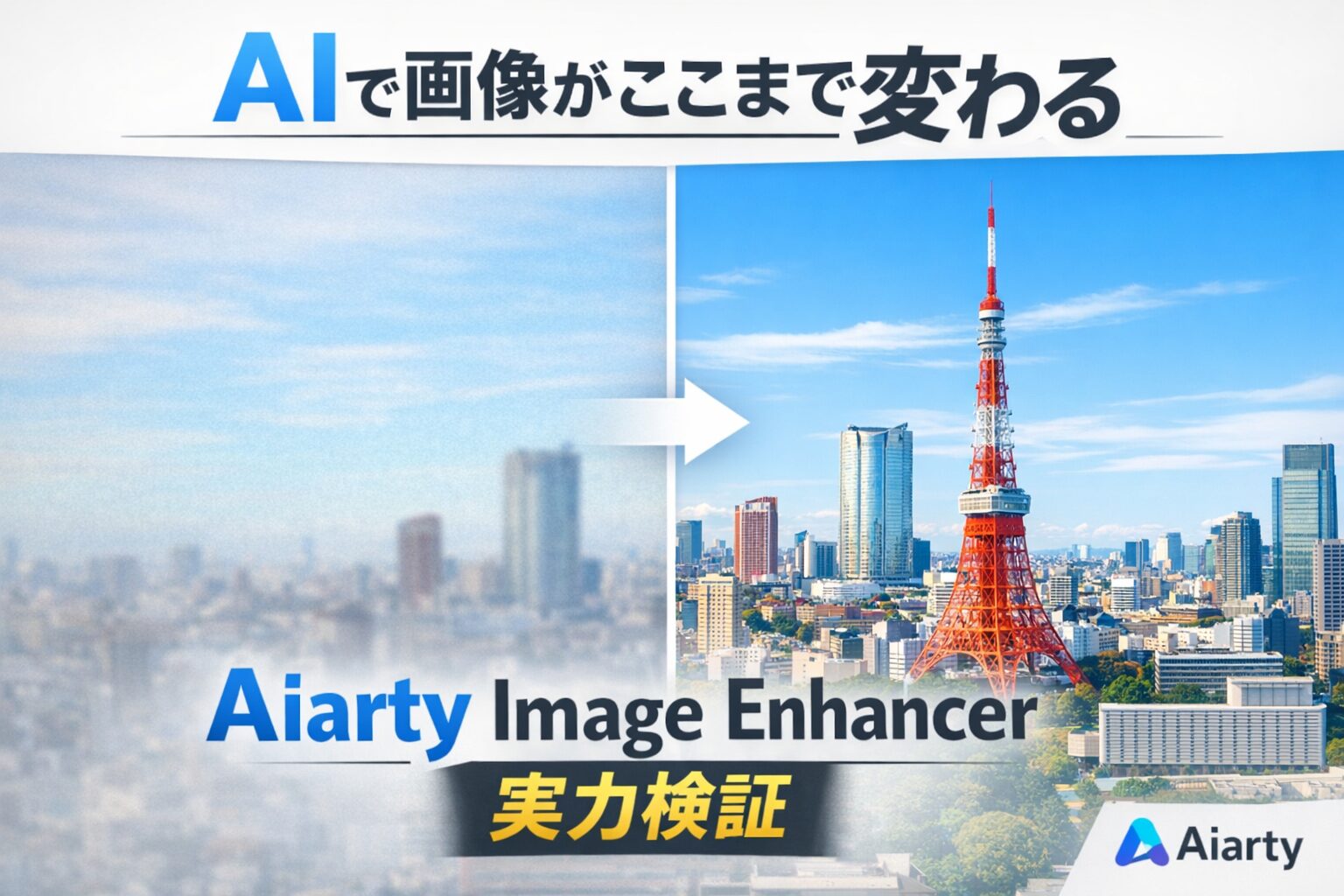
- 第4章:ビフォーアフターで検証!どれだけ高画質になる?
- 第5章:他のAI画像高画質化ツールと比較して分かった違い
- 第6章:Aiarty Image Enhancerのメリット・デメリット
- 第7章:Aiarty Image Enhancerはどんな人におすすめ?向かない人は?
- 第8章:料金・ライセンス・購入前に知っておくべき注意点
- 第9章:Aiarty Image Enhancerの口コミ・評判を徹底チェック
- 最終章:Aiarty Image Enhancerの総合評価|画像作業を「武器」に変えたい人へ
第1章:Aiarty Image Enhancerとは?初心者でも分かる基本解説
Aiarty Image Enhancer(アイアーティ・イメージ・エンハンサー)は、AIの力を使って画像や写真、イラストを高画質化・拡大できる専用ソフトです。 一言で言うなら、「ぼやけた画像を、見違えるほどクリアにしてくれるAI職人」のような存在。
近年、ブログ・ECサイト・SNS・資料作成など、あらゆる場面で「画像のクオリティ=成果」と言っても過言ではなくなりました。 にもかかわらず、こんな悩みを抱えていませんか?
- 昔撮った写真が荒くて使えない
- 拡大すると一気にボヤける
- ノイズやピンボケが気になる
- AI生成画像の細部が甘い
Aiarty Image Enhancerは、こうした「画像あるあるのストレス」をまとめて解決するために開発されたAI画像高画質化ツールです。
AIarty Image Enhancerで何ができるのか?
Aiarty Image Enhancerの最大の特徴は、専門知識が一切なくてもワンクリックで画像を改善できる点にあります。 Photoshopのように複雑な操作は不要で、画像を読み込んでボタンを押すだけ。
搭載されているAIは、単なる拡大処理ではなく、画像の内容をAIが理解したうえで補正・再構築します。 そのため、拡大しても「ただ引き伸ばしただけ」の不自然さが出にくいのが強みです。
対応している画像ジャンルが幅広い
Aiarty Image Enhancerは、以下のような画像に対応しています。
- デジカメ・スマホで撮影した写真
- 古い低解像度の画像
- イラスト・アニメ調の画像
- AI生成画像(Stable Diffusionなど)
- ブログ・EC商品画像
特に最近増えているのが、「AIで作った画像を、さらに高品質に仕上げたい」というニーズ。 Aiarty Image Enhancerは、この分野との相性も非常に良く、細部の甘さを自然に補完してくれます。
初心者でも使える理由【体験談ベース】
正直に言うと、私自身も最初は「AI画像ツールって設定が難しそう…」と身構えていました。 ですが実際に使ってみると、拍子抜けするほど簡単。
インストール後に画像をドラッグ&ドロップし、AIモデルを選んで「開始」をクリック。 これだけで、明るさ調整・ノイズ除去・ぼかし補正まで自動で処理されます。
専門用語もほとんど出てこないため、
- 画像編集が苦手な人
- AIツール初心者
- とにかく時短したい人
こうした人でも迷わず使える設計になっています。 「説明書を読まなくても感覚で使えた」という点は、個人的にかなり高評価でした。
Aiarty Image Enhancerはどんな人に向いている?
このツールは、特に次のような人と相性が良いです。
- ブログやアフィリエイトで画像の質を上げたい人
- ECサイトで商品画像を綺麗に見せたい人
- SNS投稿の見栄えを良くしたい人
- イラスト・AI画像を扱うクリエイター
逆に、「細かい手動調整を1ピクセル単位でやりたい」というガチ編集派には、 やや自動化されすぎと感じる可能性もあります。 ただし、「早く・簡単に・綺麗に」を求める人にとっては、非常に心強い相棒になります。
第2章:Aiarty Image Enhancerの主な機能を徹底解説
Aiarty Image Enhancerが評価されている最大の理由は、「高性能なのに、考えなくていい」点にあります。 多くの画像編集ツールは、機能が多いほど設定が複雑になりがちですが、Aiartyは真逆。
ここでは、実際に使って「これは便利だ」と感じた主要機能を、専門用語を極力使わずに解説します。
① ノイズ除去|ザラついた画像が一気にスッキリ
暗い場所で撮った写真や、古いスマホ・デジカメの画像にありがちなのがノイズ(ザラザラ感)。 これを手作業で消そうとすると、画質まで一緒に潰れてしまうことがあります。
Aiarty Image Enhancerのノイズ除去は、「ノイズだけを見分けて消す」のが特徴。 AIが画像全体を解析し、
- 消すべきザラつき
- 残すべきディテール
を自動で判断してくれます。 実際に使ってみると、背景はスッと滑らかになるのに、髪の毛や輪郭はちゃんと残る。 「雑に消してない感」が、かなり好印象でした。
② ピンボケ補正|失敗写真が「使える写真」に変わる
「構図はいいのに、微妙にピンボケ…」 このパターン、誰しも一度は経験があるはずです。
Aiarty Image Enhancerは、こうした写真もAIが解析し、ぼやけた輪郭を自然に補正します。 ポイントは、無理にシャープをかけないこと。
よくある編集ソフトだと、
- 輪郭がギザギザになる
- 不自然にくっきりしすぎる
といった失敗が起きがちですが、Aiartyは「元からそうだった」ような自然さを保ってくれます。 ブログ用画像やSNS投稿なら、これだけで十分すぎるレベルです。
③ 細部加工|AIが“それっぽく”補完してくれる
Aiarty Image Enhancerが他ツールと違うと感じたのが、この細部加工です。 これは単なる補正ではなく、足りない情報をAIが補って描き直すイメージ。
たとえば、
- 潰れていた文字の輪郭
- ぼやけた目元や質感
- イラストの線の甘さ
こうした部分が、全体の雰囲気を壊さない範囲で自然に整います。 特にイラストやAI生成画像との相性はかなり良く、 「あ、そこ直してほしかったんだよ…」というポイントを突いてきます。
④ ロスレス拡大|最大32倍でも劣化しにくい理由
Aiarty Image Enhancerの目玉機能が、最大32倍までのロスレス拡大です。 普通、画像を拡大すればするほど、
- ボヤける
- 輪郭が崩れる
- ジャギジャギになる
という問題が発生します。
しかしAiartyでは、拡大と同時にAIが情報を補完しながら再構築するため、 「引き伸ばした感」が驚くほど少ないのが特徴です。
私がブログ用サムネイルで試したところ、 元画像では使えなかったサイズでも、普通に実用レベルまで回復しました。 これ、地味にですが作業効率をかなり底上げしてくれます。
⑤ 3つのAIモデルを使い分けできるのが強み
Aiarty Image Enhancerには、用途別に最適化された3つのAIモデルが搭載されています。
- 写真向け
- イラスト向け
- AI生成画像向け
とはいえ、難しく考える必要はありません。 基本的にはAIが自動でおすすめを提示してくれるため、 「よく分からないけど、とりあえず綺麗にしたい」という人でも問題なし。
この考えなくていい設計こそが、初心者からプロまで支持されている理由だと感じました。
第3章:実際に使ってみた【リアル体験談レビュー】
ここからは、私が実際にAiarty Image Enhancerを使って感じたリアルな体験談をお伝えします。 公式サイトの説明だけでは分からない「正直どうなの?」という部分を、良い点も微妙な点も含めて書きます。
使ったきっかけ|「この画像、もう使えないな…」
きっかけは、ブログの記事用に用意していた1枚の画像でした。 構図自体は悪くないのに、
- 解像度が低い
- 拡大すると一気にボヤける
- スマホ表示だと粗が目立つ
という、いわゆる「惜しい画像」。 撮り直す時間もなく、「何とかならないかな」と思って見つけたのがAiarty Image Enhancerでした。
インストールから起動まで|拍子抜けするほど簡単
正直、海外製のAIツールということで、最初は操作に不安がありました。 ですが、インストールして起動した瞬間、その心配は消えます。
画面はかなりシンプルで、
- 画像を読み込む
- AIモデルを選ぶ
- 開始ボタンを押す
この3ステップのみ。 設定項目がズラッと並ぶこともなく、 「迷わせないUI」だと感じました。
実際の処理時間とPC環境
私が使用した環境は以下の通りです。
- Windows 11
- メモリ:16GB
- 一般的なノートPC(ゲーミングではない)
フルHD画像を2〜4倍に拡大した場合、処理時間は数十秒〜1分程度。 想像していたよりもずっと速く、「待たされている感」はほとんどありませんでした。
大量の画像を一括処理しない限り、一般的なPCでも十分実用的だと思います。
ビフォーアフターの正直な感想
処理が終わって画像を見た瞬間、思わず 「あ、これ普通に使えるじゃん」 と声が出ました。
特に変化を感じたのは以下の点です。
- 文字や輪郭のにじみが減った
- 全体が明るく、はっきりした印象になった
- 拡大しても破綻しにくい
よくあるAI画像ツールだと、 「確かに綺麗だけど、どこか不自然」 と感じることがあります。
しかしAiarty Image Enhancerは、 「元からこの画質だった」 と思える自然さがありました。 これなら、ブログやECの商品画像でも違和感なく使えます。
ワンクリックでここまで変わるのは正直ズルい
今回、一番驚いたのは調整をほぼ何もしていない点です。
Photoshopなら、
- シャープネス調整
- ノイズ除去
- 明るさ・コントラスト調整
といった工程が必要ですが、Aiartyではボタン一つ。 それでこの仕上がりなら、正直ズルいと思いました。
「もっと早く知りたかった」と感じた理由
これまで私は、 「画質が悪い画像は使わない」 「撮り直す」 という選択をしてきました。
ですがAiarty Image Enhancerを使ってからは、
- 一度ダメだと思った画像も試してみる
- 古い素材を再利用する
という選択肢が増えました。 これは、作業効率という意味でもかなり大きい変化です。
「画像で妥協しなくてよくなった」 この感覚が、個人的には一番の収穫でした。
画像編集に悩む時間、もう終わりにしませんか? 👉 AIで画像を高画質化する方法を見る


次章では、実際のビフォーアフターを想定した比較検証を行い、 どこまで高画質になるのかを、さらに具体的に見ていきます。
第4章:ビフォーアフターで検証!どれだけ高画質になる?
ここでは、Aiarty Image Enhancerを使うことで実際にどこまで画質が改善するのかを、 ビフォーアフターを想定した形で具体的に検証していきます。
「綺麗になる」と言われても、イメージできなければ意味がありません。 そこで、よくある3つのケースに分けて見ていきます。
ケース①:写真(人物・風景)のビフォーアフター
まずは、スマホやデジカメで撮影した写真。 特にありがちなのが、
- 暗所撮影でノイズが多い
- 少しピントが甘い
- 拡大すると一気に粗が出る
という状態です。
Aiarty Image Enhancerで処理すると、
- 背景のザラつきが抑えられる
- 輪郭が自然にくっきりする
- 全体の明るさが自動調整される
といった変化が見られました。 特に印象的だったのは、「加工した感が出にくい」点です。
人物写真でも、肌が不自然にのっぺりせず、 「ちゃんと人が写っている」感じが残ります。
ケース②:イラスト・AI生成画像のビフォーアフター
次に、イラストやAI生成画像。 このジャンルはツールによって差が出やすい部分です。
Aiarty Image Enhancerでは、
- 線のガタつきが減る
- 色のにじみが整理される
- 細部が「それっぽく」補完される
という変化が確認できました。
特にAI生成画像では、 「なんとなく甘い部分」が自然に補強され、 完成度が一段階上がった印象になります。
イラストを拡大しても線が破綻しにくいため、 SNS用だけでなく、サムネイルやバナー用途にも使いやすくなります。
ケース③:ブログ・Web用画像のビフォーアフター
ブログやアフィリエイトサイトでは、 画像サイズの都合で無理に拡大した結果、画質が劣化することがよくあります。
Aiarty Image Enhancerを使うと、
- サムネイル用に拡大してもボヤけにくい
- 文字入り画像の視認性が上がる
- スマホ表示でも粗が目立ちにくい
といったメリットを感じました。
特に、Google DiscoverやSNS流入を狙う場合、 「画像の第一印象」はクリック率に直結します。 ここを底上げできるのは、かなり大きな武器です。
拡大率ごとの仕上がりイメージ比較
実際に試してみた拡大率ごとの印象を、簡単な表にまとめました。
| 拡大率 | 仕上がりの印象 | 実用度 |
|---|---|---|
| 2倍 | ほぼ劣化なし。元画像より綺麗 | ◎ |
| 4倍 | 細部が補完され、十分実用レベル | ◎ |
| 8倍 | 用途を選べば問題なし | ○ |
| 16倍以上 | AI補完感は出るが用途次第 | △ |
「32倍拡大=万能」ではありませんが、 現実的によく使う2〜4倍領域が強いのが、Aiarty Image Enhancerの魅力だと感じました。
結論:ビフォーアフターで分かったこと
検証を通して感じたのは、
- 無理に盛らない自然さ
- 拡大に強い
- 用途の幅が広い
という点です。
「劇的に別物になる」というより、 「ちゃんと使える画像に引き上げてくれる」。 この立ち位置が、多くの人に刺さる理由だと思います。
第5章:他のAI画像高画質化ツールと比較して分かった違い
AI画像高画質化ツールは、ここ数年で一気に増えました。 そのため、
- 結局どれを選べばいいの?
- どれも同じに見える…
と感じている人も多いはずです。
そこでこの章では、実際に複数のAI画像ツールを使ってみた体感をもとに、 Aiarty Image Enhancerがどこで差をつけているのかを整理します。
代表的なAI画像高画質化ツールとの比較表
まずは、よく比較対象に挙がるツールとの違いを一覧で見てみましょう。
| 比較項目 | Aiarty Image Enhancer | 一般的なオンラインAI | 画像編集ソフト系 |
|---|---|---|---|
| 操作の簡単さ | ◎ ワンクリック中心 | ○ 簡単だが制限あり | △ 学習コスト高 |
| 画質の自然さ | ◎ 不自然さが出にくい | △ 盛りすぎになることも | ○ 調整次第 |
| 最大拡大倍率 | ◎ 最大32倍 | △ 4〜8倍程度 | ○ 手動なら可能 |
| 一括処理 | ◎ 対応 | △ 枚数制限あり | ○ 可能だが手間 |
| 料金体系 | ○ 買い切り型あり | △ 月額・回数制限 | △ 高額サブスク |
オンラインAIツールとの決定的な違い
最近は、ブラウザ上で使えるAI画像ツールも増えています。 確かに手軽ですが、使ってみると次のような壁にぶつかりがちです。
- 無料だと解像度制限が厳しい
- 枚数制限がすぐ来る
- 商用利用がグレー
Aiarty Image Enhancerはローカル環境で処理するため、
- 画像をアップロードしなくていい
- プライバシー面で安心
- 制限を気にせず使える
というメリットがあります。 ブログやEC用途では、ここは意外と重要なポイントです。
Photoshopなどの編集ソフトと比べると?
「だったらPhotoshopでよくない?」 と思う人もいるかもしれません。
結論から言うと、目的が違います。
- 細かく作り込みたい → Photoshop
- 早く・簡単に綺麗にしたい → Aiarty
Photoshopは万能ですが、
- 操作を覚える必要がある
- 作業時間がかかる
- サブスク費用が高い
という現実もあります。
Aiarty Image Enhancerは、 「画質改善だけを最短距離で終わらせたい人」 に特化したツールだと感じました。
最終的にAiartyを選んだ理由
いろいろ試した結果、私がAiarty Image Enhancerを選んだ理由はシンプルです。
- 操作で悩まない
- 自然な仕上がり
- ブログ用途にちょうどいい
「プロ向けすぎず、初心者すぎない」 このバランス感覚が、他ツールにはなかなかありません。
次章では、Aiarty Image Enhancerのメリット・デメリットを整理し、 どんな人に本当に向いているのかをハッキリさせます。
第6章:Aiarty Image Enhancerのメリット・デメリット
ここまで読んで、
- 便利そうなのは分かった
- でもデメリットも知りたい
と感じている方も多いはずです。 この章では、実際に使って感じた良い点・気になる点を包み隠さず整理します。
Aiarty Image Enhancerのメリット
① 操作がとにかく簡単
最大のメリットは、やはり操作の分かりやすさです。 画像を読み込んで、AIモデルを選び、開始ボタンを押すだけ。
「どの数値をどう調整すればいいのか分からない」 という悩みが一切ありません。
画像編集が苦手な人ほど、この快適さは刺さると思います。
② 自然な仕上がりで違和感が出にくい
AI系ツールでよくあるのが、
- 不自然にシャープすぎる
- のっぺりした質感になる
といった違和感。
Aiarty Image Enhancerは、 「やりすぎない補正」 が非常に上手です。
ブログ・EC・SNSなど、日常使いする画像では、 この自然さがかなり重要になります。
③ ロスレス拡大が実用レベル
最大32倍拡大という数字だけ見ると誇張に感じますが、
- 2倍
- 4倍
といった現実的な範囲では、かなり安定しています。
「サイズが足りないから使えない」 という画像が減るのは、作業効率的にも大きなメリットです。
④ 買い切り型が選べる
画像編集ツールはサブスクが主流ですが、 Aiarty Image Enhancerは買い切りライセンスが用意されています。
毎月の固定費を増やしたくない人にとって、 これはかなりありがたいポイントです。
Aiarty Image Enhancerのデメリット
① 無料版には制限がある
当然ですが、無料版では
- 出力サイズ制限
- 透かし
などの制約があります。
ただし、動作確認や仕上がりの確認には十分なので、 まず試してから判断できる点は良心的だと感じました。
② 高性能PCの方が快適
一般的なPCでも使えますが、
- 大量の画像を一括処理
- 高倍率拡大
を行う場合は、ある程度のスペックがある方が快適です。
とはいえ、 「ブログ用に数枚処理する」 程度であれば、問題になることはほぼありません。
③ 完全な手動調整はできない
Aiarty Image Enhancerは自動処理が強みの反面、
- 細かく数値をいじりたい
- 職人レベルで作り込みたい
という人には物足りない可能性があります。
ただしこれは欠点というより、 「用途の違い」と考えた方がしっくりきます。
メリット・デメリットを踏まえた結論
Aiarty Image Enhancerは、
- 画像編集に時間をかけたくない
- でも画質は妥協したくない
という人に、かなり刺さるツールです。
次章では、 「結局どんな人におすすめなのか」 そして「逆に向かない人」を、さらに具体的に整理します。
第7章:Aiarty Image Enhancerはどんな人におすすめ?向かない人は?
ここまで読んで、
- 便利そうだけど、自分に本当に必要かな?
と感じている方もいると思います。 そこでこの章では、Aiarty Image Enhancerが「ハマる人」「そうでもない人」を、 できるだけ具体的に整理します。
Aiarty Image Enhancerがおすすめな人
① ブログ・アフィリエイト運営者
ブログでは、文章だけでなく画像の印象が滞在時間やクリック率に直結します。
Aiarty Image Enhancerを使えば、
- サムネイル用に画像を拡大しても劣化しにくい
- 古い記事の画像をリライトできる
- 画像クオリティを均一に保てる
といったメリットがあります。
「画像が原因で損しているかも…」 と感じたことがある人には、かなり相性が良いツールです。
② ECサイト・ネットショップ運営者
商品画像は、言ってしまえば「オンライン上の接客」。
画質が甘いだけで、
- 安っぽく見える
- 不安を与える
といったマイナス印象につながります。
Aiarty Image Enhancerを使えば、 低解像度の素材でも見せられるレベルまで引き上げることが可能。 撮り直しや外注を減らせるのも大きなメリットです。
③ SNS運用・発信をしている人
SNSでは、一瞬で「見る・見ない」が判断されます。
Aiarty Image Enhancerは、
- 画像を拡大しても粗が出にくい
- スマホ表示でも綺麗
という特性があるため、 タイムライン上で埋もれにくい画像を作りやすくなります。
④ イラスト・AI画像を扱うクリエイター
イラストやAI生成画像を扱っている人にとって、
- 線の甘さ
- 細部の粗
は悩みの種になりがちです。
Aiarty Image Enhancerは、 全体の雰囲気を壊さずに完成度を底上げしてくれるため、 仕上げ工程としてかなり使いやすいと感じました。
正直、あまり向いていない人
① フル手動で細かく調整したい人
Aiarty Image Enhancerは自動処理が強みのため、
- シャープを0.1刻みで調整したい
- 自分の感覚で全部作り込みたい
という人には、やや物足りないかもしれません。
② 画像編集そのものを楽しみたい人
画像編集が趣味レベルで楽しい人にとっては、 「考えなくていい」という点が逆に退屈に感じる可能性があります。
ただし、 作業としての画像編集を減らしたい人 には、これ以上ない選択肢です。
向いている人・向いていない人のまとめ
Aiarty Image Enhancerは、
- 時間をかけずに
- 迷わず
- 一定以上の画質を安定して出したい
という人のためのツールです。
次章では、 料金・ライセンス・購入前に知っておくべき注意点 を分かりやすく整理します。 ここで不安を完全に潰します。
第8章:料金・ライセンス・購入前に知っておくべき注意点
ツール選びで最後に立ちはだかるのが、
- 結局いくらかかるの?
- 無料でどこまでできる?
- 後から後悔しない?
といったお金と条件の不安です。 ここでは、Aiarty Image Enhancerの料金体系やライセンスについて、 初心者目線で分かりやすく整理します。
Aiarty Image Enhancerの料金体系
Aiarty Image Enhancerは、主に買い切り型ライセンスを採用しています。
多くの画像編集ツールが月額制の中、 「一度買えば使い続けられる」という点は大きな特徴です。
※正確な価格は時期やキャンペーンによって変動するため、 購入前には必ず公式サイトで最新情報を確認してください。
無料版でできること・できないこと
Aiarty Image Enhancerには無料版が用意されており、 購入前に使用感や仕上がりを確認できます。
無料版でできること
- AIモデルの動作確認
- 画質改善・拡大処理の体験
- 操作性のチェック
無料版の制限
- 出力画像サイズに制限あり
- 透かし(ウォーターマーク)が入る場合あり
つまり、 「試すには十分、実用には物足りない」 という位置づけです。
逆に言えば、 「買ってから思ってたのと違った」 という失敗は起きにくい設計だと感じました。
買い切りライセンスのメリットと考え方
買い切り型と聞くと、
- アップデートはどうなるの?
- 将来使えなくならない?
と不安になるかもしれません。
Aiarty Image Enhancerの場合、 日常的なアップデートや改善は継続されており、 少なくとも短期間で陳腐化する心配は低いと考えられます。
また、
- 毎月の固定費を増やしたくない
- 必要なときにだけ使いたい
という人にとって、 買い切り型は精神的にもかなりラクです。
商用利用はできる?
ブログ、ECサイト、SNS運用など、 商用利用も問題なく可能です。
実際に、
- アフィリエイトブログ
- 商品画像
- 広告バナー
といった用途で安心して使えます。 ただし、利用規約は変更される可能性があるため、 最終確認は公式情報を参照してください。
購入前に知っておきたい注意点
- 高倍率拡大や大量処理にはPC性能が影響する
- 完全な手動調整ツールではない
- 万能ではなく「画質改善特化」ツール
これらを理解した上で導入すれば、 「思ってたのと違う」というギャップはほぼ起きません。
画像のクオリティを一段上げる 👉 Aiarty Image Enhancerを公式サイトで確認する
次章では、実際に使っている人の声をもとにした 口コミ・評判をまとめます。 良い点も、気になる点も正直に見ていきましょう。
第9章:Aiarty Image Enhancerの口コミ・評判を徹底チェック
ツール選びで最後に気になるのが、 「実際に使っている人の評価」です。
ここでは、Aiarty Image Enhancerに関する 口コミや評判をもとに、 良い点・気になる点を整理して紹介します。
良い口コミ・高評価のポイント
まずは、ポジティブな意見から見ていきましょう。
- 古い写真や低解像度画像が想像以上にキレイになった
- AI任せでも自然な仕上がりになる
- 専門知識がなくても使える
- 一括処理ができて作業時間が大幅に短縮された
特に多いのが、 「Photoshopで何十分もかかっていた作業が、 数分で終わった」という声です。
ブログ運営やEC運営など、 “画像を量産する人ほど恩恵が大きい” という評価が目立ちます。
初心者からの評価が高い理由
Aiarty Image Enhancerは、
- 設定項目がシンプル
- 専門用語が少ない
- 失敗しにくい
という特徴があり、 画像編集に不慣れな人でも 「とりあえず使える」安心感があります。
「AIが勝手に暴走しない」 この安心感は、地味ですがかなり重要です。
気になる口コミ・低評価の意見
一方で、ネガティブ寄りの意見も存在します。
- 高性能PCでないと処理に時間がかかる
- イラスト用途では好みが分かれる
- 細かい手動調整はできない
これらは欠点というより、 「用途との相性」の問題です。
写真・商品画像・ブログ用素材などには強い一方、 ピクセル単位で作り込む用途には向きません。
口コミから分かる「向いている人・向いていない人」
向いている人
- ブログ・アフィリエイト運営者
- ECサイトやSNS運用者
- 画像編集に時間をかけたくない人
- AIにある程度任せたい人
向いていない人
- 細部まで完全に手動調整したい人
- イラスト制作がメインの人
- 超高精度なレタッチを求めるプロ
口コミを総合すると、 Aiarty Image Enhancerは 「作業効率を最大化したい実務向けツール」 という立ち位置が非常に明確です。
次章では、これまでの内容を踏まえて 総合評価・おすすめ度をまとめ、 導入すべきかどうかの最終判断を行います。
最終章:Aiarty Image Enhancerの総合評価|画像作業を「武器」に変えたい人へ
ここまで、Aiarty Image Enhancerの機能・使い勝手・体験談・口コミを 詳しく見てきました。
最終章では、 「結局どうなのか?」 を、画像を仕事に使う立場から率直にまとめます。
Aiarty Image Enhancerの総合評価
| 評価項目 | 評価 |
|---|---|
| 画質向上の自然さ | ★★★★★ |
| 操作の簡単さ | ★★★★★ |
| 処理スピード | ★★★★☆ |
| コストパフォーマンス | ★★★★★ |
| 初心者適性 | ★★★★★ |
特筆すべきは、 「誰でも失敗しにくい設計」です。
AI系ツールにありがちな 「設定が多すぎて結局使わなくなる」 という落とし穴がありません。
画像作業に時間をかけすぎていませんか?
ブログ・EC・SNS運用において、 画像のクオリティは クリック率・滞在時間・成約率 すべてに影響します。
それでも多くの人が、
- 画質が微妙でもそのまま使う
- 修正が面倒で妥協する
- 画像編集で時間を溶かす
という状態に陥りがちです。
Aiarty Image Enhancerは、 「画像の悩みを考えなくていい状態」 を作ってくれます。
こんな人には特におすすめ
- ブログやアフィリエイトで差別化したい
- 商品画像のクオリティを上げたい
- SNS用画像を効率よく量産したい
- 画像編集に苦手意識がある
- 作業時間をコンテンツ制作に回したい
逆に、
- ピクセル単位で完全に手作業したい
- イラスト制作がメイン
という人には、オーバースペックかもしれません。
導入する価値はあるのか?
結論として、
「画像を“作業”ではなく“成果につながる資産”にしたい人」 には、十分すぎるほど価値があります。
画像編集が速くなれば、 記事を書ける本数も増え、 クオリティも上がり、 結果としてPVや収益に直結します。
これは小手先のテクニックではなく、 “制作環境そのもののアップデート”です。
まずは公式サイトで詳細を確認してみてください
百聞は一見にしかず、です。
実際の作例や対応フォーマット、最新のキャンペーン情報は 公式サイトが一番正確です。
「画像、そろそろ何とかしたいな…」 と思った今が、ちょうどいいタイミングかもしれません。
今の画像、もったいないかも。 👉 Aiarty Image Enhancerで画質改善を体験する



コメント